Варианты и структура сметы
На тарифах «Про» и «Бизнес» в заказе можно настроить сложную смету: несколько вариантов на выбор клиента, внутри каждого — разделы (дни или этапы) и приёмы пищи. Это удобно для многодневных мероприятий, альтернативных меню (например, «Стандарт» и «Премиум») или комбинации обоих сценариев.
Подробнее о работе со сметой в целом — на странице Создание и редактирование заказа.
Когда использовать
| Задача | Как настроить |
|---|---|
| Мероприятие на несколько дней с фуршетом/банкетом | Один вариант с несколькими разделами и приёмами пищи |
| Несколько меню на выбор клиента | Несколько вариантов с позициями в каждом |
| Многодневное мероприятие и несколько альтернатив | Несколько вариантов, в каждом — свои разделы и приёмы |
Один вариант с разделами и приёмами пищи работает как многодневная смета без переключателя вариантов в интерфейсе и в КП. Два и более варианта включают полный режим: сравнение, финальный выбор, отдельные файлы и выбор варианта в КП для клиента.
Открытие настроек
- Откройте заказ на вкладке «Смета».
- Нажмите кнопку с иконкой календаря («Настройки») в верхней панели над таблицей позиций.
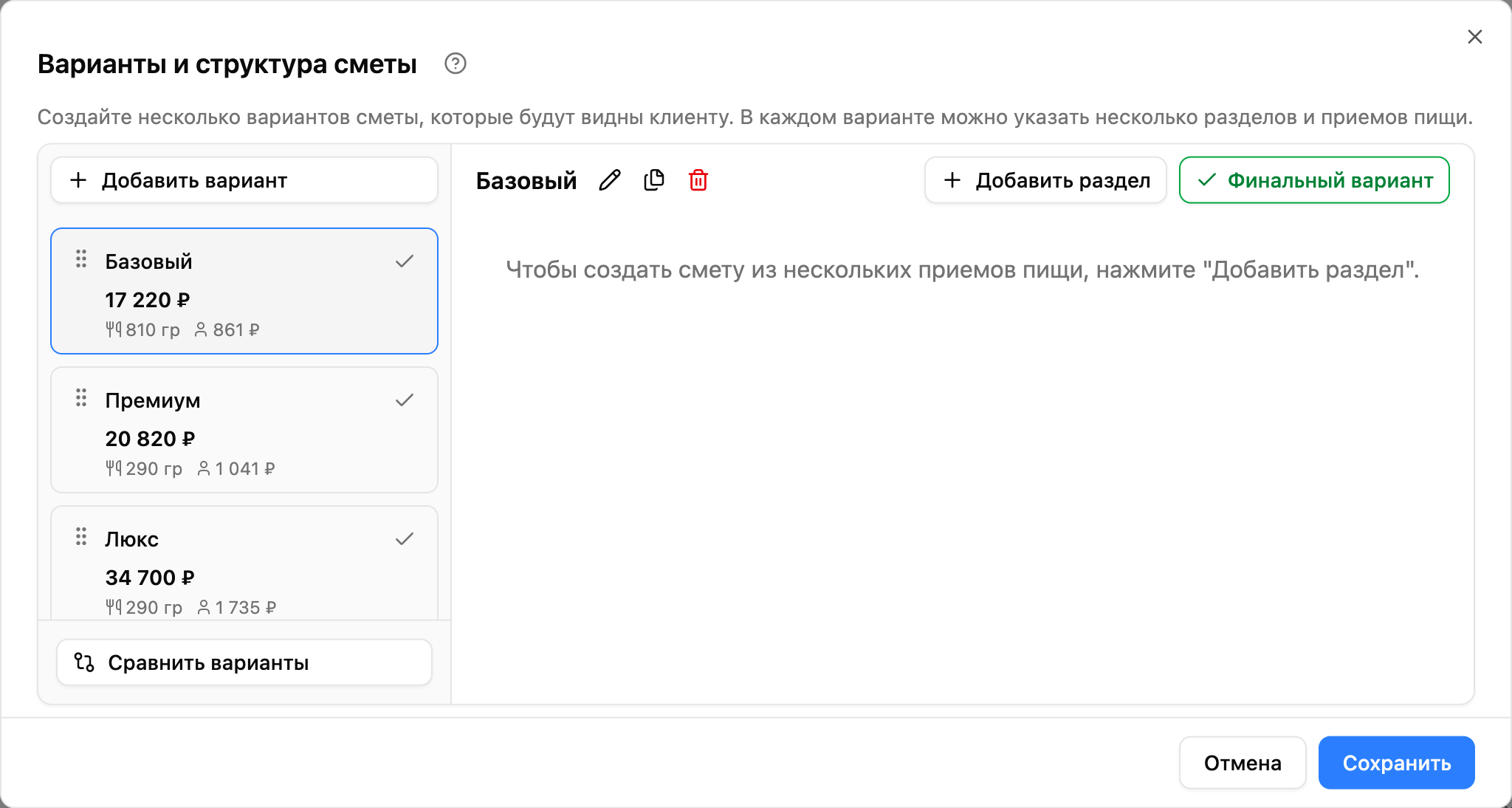
- Откроется диалог «Варианты и структура сметы».
Варианты сметы
Слева (на компьютере) или в выпадающем списке (на телефоне) отображается список вариантов. У каждого варианта показаны название, итоговая сумма и настройки цены. Если модификаторов нет — ссылка «Настройки цены»; если есть — значок со значениями (например, «−10%»). Нажмите на ссылку или значок, чтобы открыть настройки цены для этого варианта.
Добавление и редактирование
- Нажмите «Добавить вариант».
- Задайте название варианта — оно будет видно вам, клиенту в КП и в скачиваемых файлах.
- Настройте разделы и приёмы пищи для выбранного варианта (см. следующий раздел).
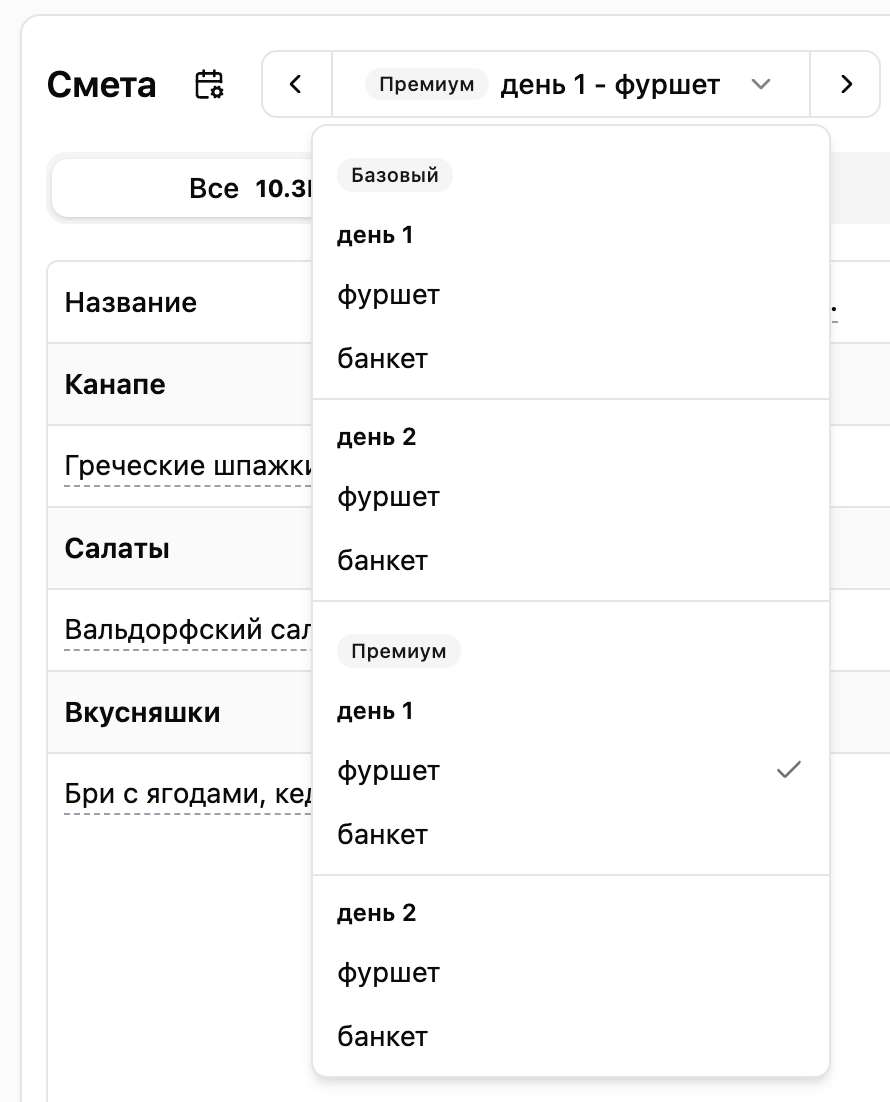
- Добавляйте позиции в смету, переключая вариант и приём пищи в панели над таблицей.
Варианты можно перетаскивать для изменения порядка.
Иконка копирования позволяет быстро сделать копию варианта. По нажатию на нее доступны следующие опции:
- Только структура — копируются разделы и приёмы пищи без позиций;
- Структура и позиции — копируется и структура, и все позиции этого варианта.
Удалить вариант можно, только если их больше одного. При удалении раздела, приёма пищи или варианта с позициями система запросит подтверждение — связанные позиции будут удалены из сметы.
Сравнение вариантов
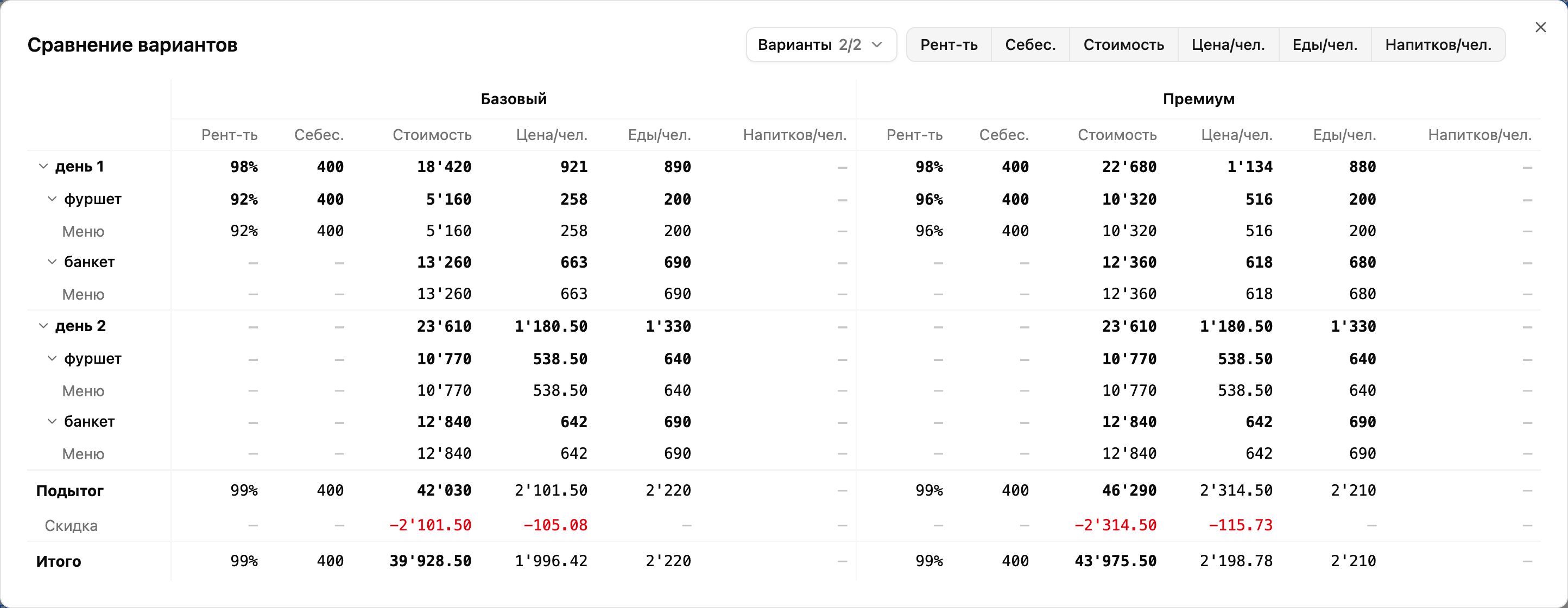
Если вариантов два и больше, доступна кнопка «Сравнить варианты» в диалоге настроек и в сводке на вкладке «Смета». Откроется таблица с итогами, выходами на человека и другими показателями по каждому варианту — удобно для внутреннего выбора перед отправкой клиенту.
Разделы и приёмы пищи
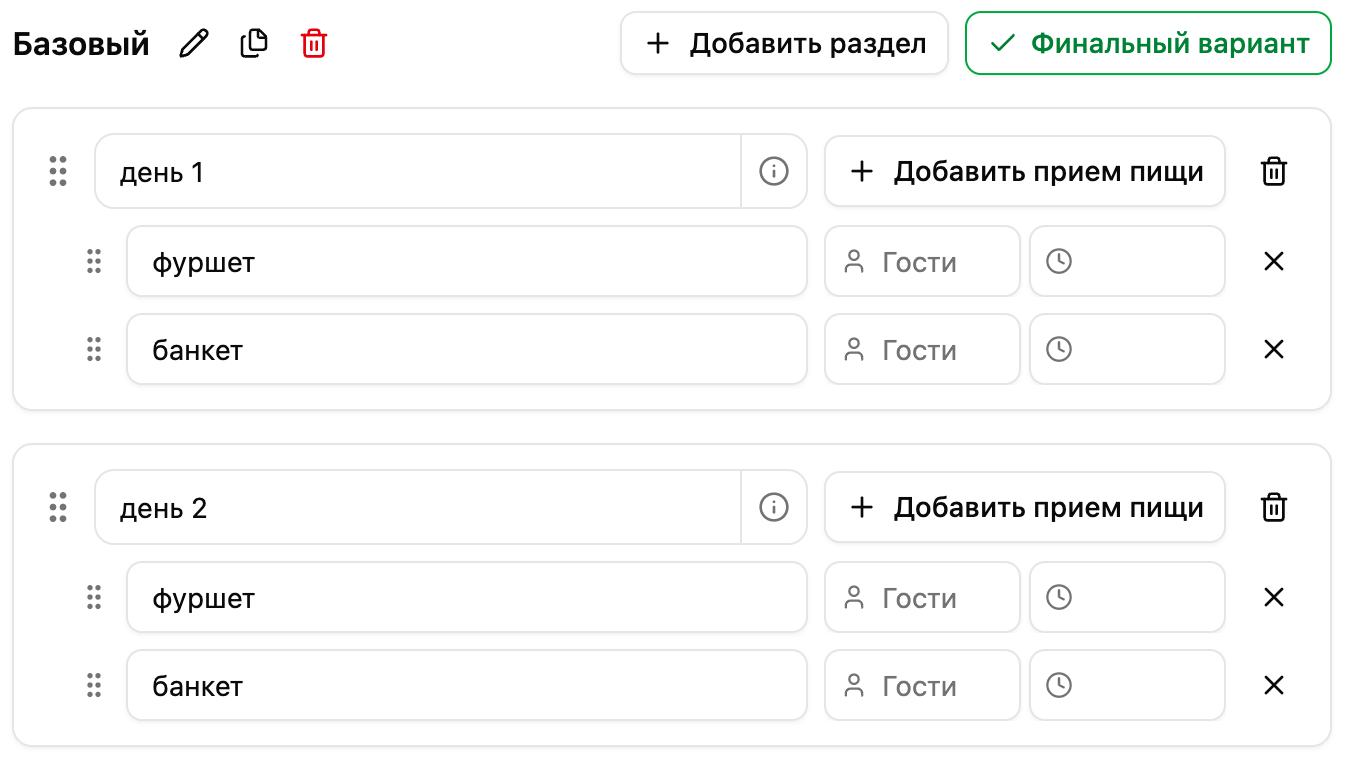
Внутри каждого варианта задаётся структура сметы:
- Нажмите «Добавить раздел» (например, «День 1», «День 2»).
- В разделе нажмите «Добавить приём пищи» (например, «Фуршет», «Банкет»).
- При необходимости укажите время приёма пищи и количество гостей для этого приёма — если оно отличается от общего числа гостей в заказе. Эти значения используются при расчёте выходов на человека в сводке и в КП.
- Разделы и приёмы пищи можно перетаскивать для изменения порядка.
Подсказка: если в варианте один раздел, но несколько приёмов пищи, в КП клиент увидит переключатель между приёмами пищи. Если разделов несколько — в КП отображаются названия разделов и приёмов внутри них.
После настройки нажмите «Сохранить» в диалоге. Позиции добавляются в текущий выбранный вариант и приём пищи — переключение выполняется выпадающим списком над таблицей сметы (на компьютере) или через меню «Приём пищи» (на телефоне).
Работа с позициями
- Позиции привязаны к варианту, разделу и приёму пищи. При добавлении из каталога, вручную или импорте они попадают в текущий выбранный прием пищи.
- В режиме массового редактирования доступны «Перенести» и «Дублировать» — можно перемещать или копировать позиции между приёмами пищи (в том числе между вариантами через общий список приёмов).
- При импорте из другого заказа, если в исходном заказе несколько вариантов или приёмов, откроется диалог «Сопоставление вариантов и приёмов» — для каждого блока источника выберите, куда перенести позиции в текущем заказе.
В сводке для многодневной структуры показываются данные по всем приёмам; текущий приём выделяется. Для нескольких вариантов в сводке можно переключать вариант и сравнивать итоги.
Финальный вариант
Когда клиент согласовал один из вариантов, отметьте его как финальный:
- В диалоге «Варианты и структура сметы» выберите нужный вариант и нажмите «Финальный вариант»,
или отметьте финальный вариант в списке слева (иконка выбора на карточке варианта). - Сохраните структуру.
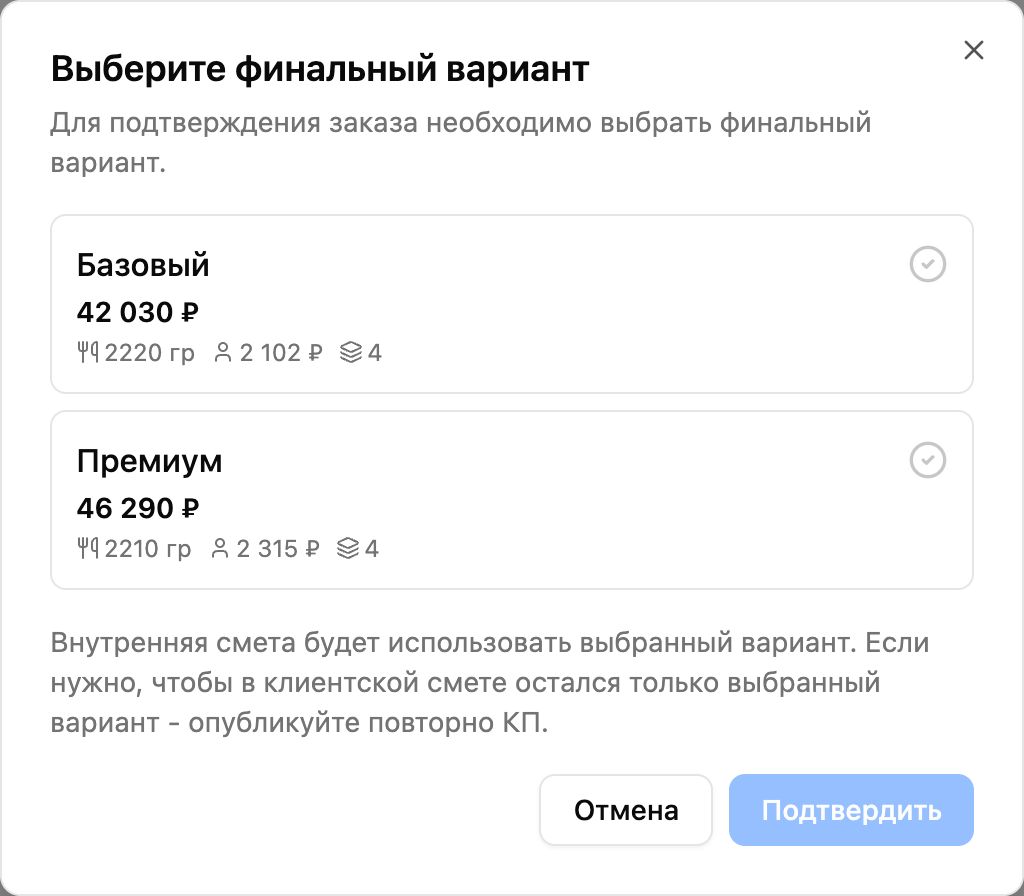
Финальный вариант подсвечивается зелёным в списке вариантов и в переключателе в сводке. Итоговая сумма заказа, выходы на человека, внутренняя смета и закупки считаются по финальному варианту (если финальный ещё не выбран — по первому варианту).
Подтверждение заказа: если вариантов два и более и финальный ещё не выбран, при смене статуса на «Подтверждён» откроется диалог «Выберите финальный вариант» — без этого заказ нельзя перевести в подтверждённый статус.
После выбора финального варианта приёмы пищи других вариантов в переключателе остаются доступны для просмотра и правок.
Коммерческое предложение для клиента
После публикации КП клиент видит смету с учётом настроенной структуры:
| Количество вариантов | Что видит клиент |
|---|---|
| Один | Обычная смета: при нескольких приёмах пищи — переключатель между ними; отдельных «вариантов» в КП нет |
| Два и более | Переключатель вариантов, в шапке — диапазон стоимости «от … до …»; при оформлении заказа клиент выбирает вариант |
В меню «Смета» в шапке заказа при нескольких вариантах можно скачать отдельные Excel- и PDF-файлы для каждого варианта (в названии файла и заголовке указано имя варианта). Как разложить приёмы пищи по листам Excel — в настройках публикации.
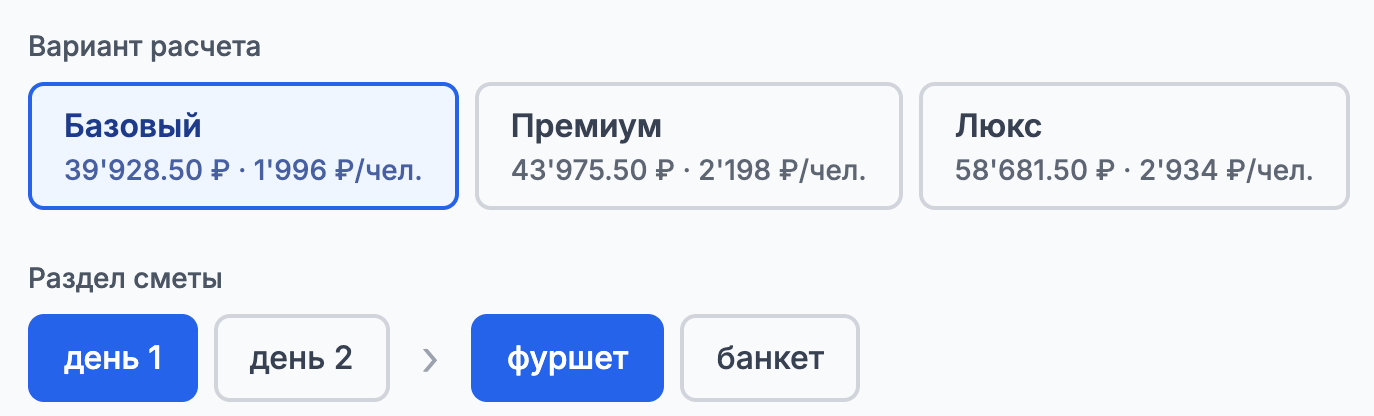
Модификаторы цены (скидки и наценки из «Настройки цены») можно задать одинаково для всех вариантов или отдельно для каждого. В коммерческом предложении итоговая цена каждого варианта считается по его настройкам.
Краткая памятка
- Настройки → задайте варианты, разделы и приёмы пищи → Сохранить.
- Переключайте вариант и приём пищи над таблицей и наполняйте смету.
- При необходимости сравните варианты в сводке или в диалоге настроек.
- Опубликуйте КП — клиент увидит все варианты (если их несколько).
- После согласования отметьте финальный вариант и переведите заказ в «Подтверждён».