Список заказов
В списке заказов вы можете просматривать все заказы с возможностью фильтрации и поиска.
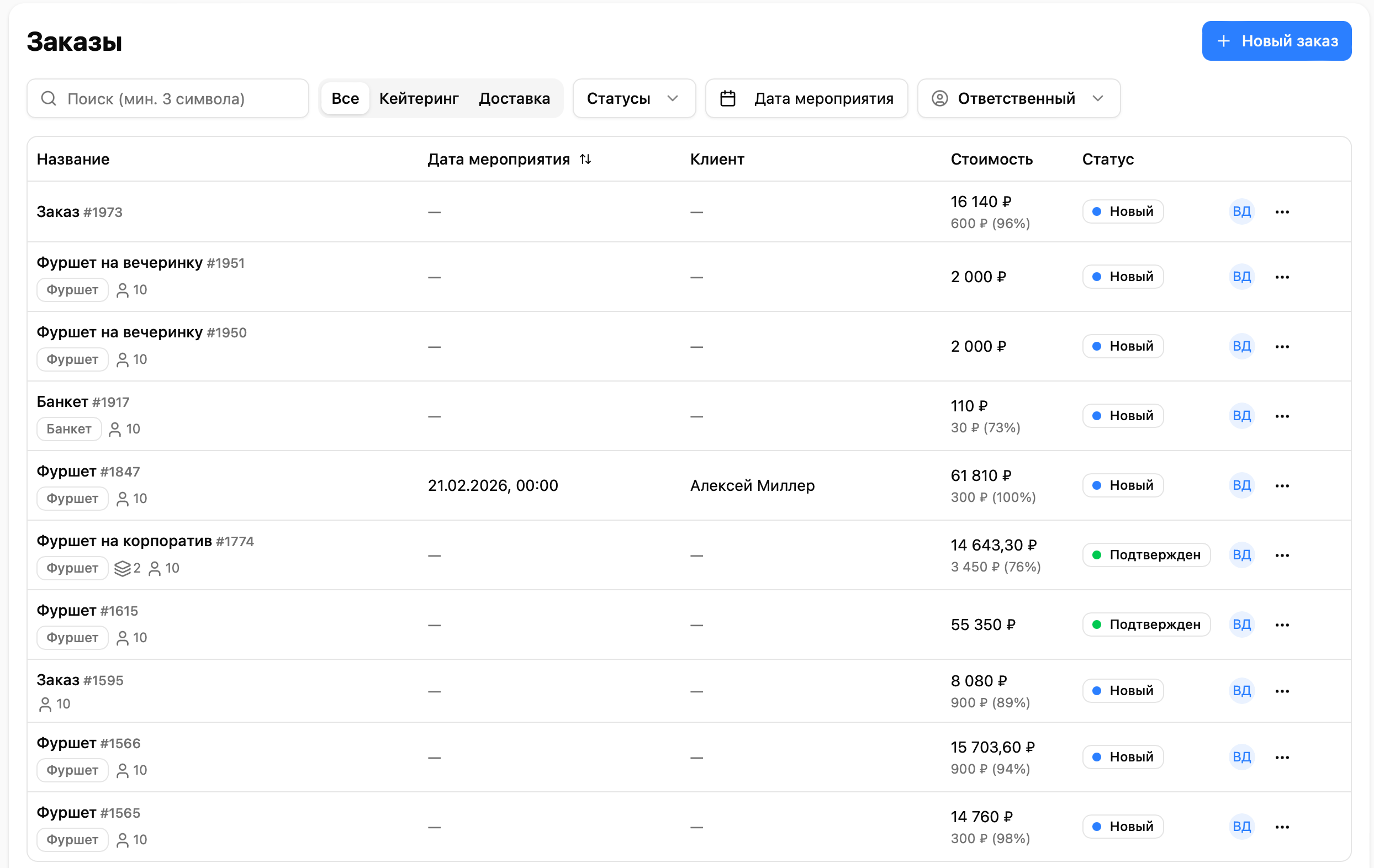
Фильтры и поиск
- Тип сервиса — быстрый фильтр по типам и группам, которые заданы в Настройки → Заказы в блоке «Избранные типы и группы сервисов».
- Все — без фильтра по типу сервиса.
- Далее — ваши избранные пункты (тип или группа). Группа показывает заказы со всеми входящими в неё типами.
- Если избранных мало, справа от вкладок есть стрелка — из неё можно выбрать любой тип сервиса компании.
- Если избранных много, вместо вкладок открывается один выпадающий список.
- Статусы — выбор одного или нескольких статусов (черновик, новый, отправлен, подтверждён, выполнен, потерян). Показываются только заказы с выбранными статусами.
- Период — выбор даты начала и окончания мероприятия/доставки. Отображаются заказы, у которых дата начала мероприятия/доставки попадает в выбранный диапазон.
- Ответственный — фильтр по ответственному менеджеру. Показываются заказы, назначенные выбранному пользователю.
- Оплата — фильтр по статусу оплаты (при включённом учёте платежей): «Не оплачен», «Частично оплачен», «Оплачен». Можно выбрать несколько статусов.
Поле поиска ищет по названию заказа, номеру и внутреннему номеру заказа. Если ввести в начале строки ”+”, то поиск будет производиться по номеру телефона клиента.
Фильтры и строка поиска сохраняются в адресной строке — можно поделиться ссылкой с нужными параметрами или сохранить в закладки.
Таблица с заказами
Каждая строка в таблице — это один заказ. Для заказа указываются:
- Название — название заказа (или «Заказ», если не задано), номер заказа и при наличии — внутренний номер заказа в скобках. Под названием отображаются: бейдж типа сервиса, количество порций, количество гостей, адрес.
- Дата мероприятия — дата и время начала (и при наличии — окончания) мероприятия или доставки в часовом поясе организации.
- Клиент — компания и/или контактное лицо.
- Стоимость — итоговая сумма в рублях. При включённом учёте платежей рядом с суммой отображается круговой индикатор статуса оплаты (при наведении — оплаченная сумма и остаток). На тарифах «Про» и «Бизнес» под суммой показывается себестоимость и процент рентабельности.
- Статус — статус заказа.
- Действия — меню с действиями:
- Сделать копию — создаётся полная копия заказа в статусе «Черновик» с тем же названием и суффиксом «(копия)» в конце. Дальше достаточно при необходимости изменить название и опубликовать КП.
- Удалить заказ
- При наличии счётов — «Добавить платёж» для неоплаченных заказов
- Статус - позволяет изменить статус заказа.