Создание и редактирование заказа
Страница заказа позволяет создавать новый или редактировать существующий заказ: новый заказ открывается по кнопке «Создать», существующий — по клику на строку в списке заказов.
Вкладки
Страница разделена на две вкладки:
- Главное — общие данные мероприятия, клиента, а также сводные данные по заказу
- Смета — клиентская смета
Вкладка «Главное»
Блок «Мероприятие»
- Тип сервиса — выбирается из списка вашей компании (фуршет, банкет, доставка и др.). Список настраивается в Настройки → Заказы.
- Тип мероприятия — корпоратив, свадьба, конференция и т.п.
- Название — используется в качестве заголовка КП. При выборе типа сервиса и мероприятия формируется автоматически, но его всегда можно заменить.
- Гостей — количество гостей. Если указано, при составлении сметы и в КП будут рассчитываться выходы еды и напитков на человека
- Бюджет — планируемый бюджет. Если указан, будет отображаться в сводке.
- Место проведения — адрес или название места проведения
- Начало мероприятия и Конец мероприятия — дата и время начала и окончания мероприятия
- Комментарии для клиента — текст, который попадёт в коммерческое предложение и будет виден клиенту. Нажмите на поле — откроется редактор: можно добавить заголовки, списки и таблицы. На тарифах “Про” и “Бизнес” в редакторе также можно вставить изображения.
- Примечания — внутренние заметки для вашей команды. Клиент их не видит в КП.
- Дополнительные поля — свои поля компании, если они заданы в Настройки → Заказы → Поля. Они стоят отдельным рядом под комментариями и примечаниями. Клиент в КП эти поля не видит, если вы сами не добавите их в шапку Excel-сметы.
Блок «Клиент»
- Компания — выбор из списка или создание новой (кнопка «+»).
- Контакт — выбор контакта, привязанного к выбранной компании. Можно создать новый контакт (кнопка «+»).
Блок «Производство»
- Дата производства — дата, когда должен быть приготовлен заказ. Используется во внутренней смете.
Связь с Битрикс24
Если в компании подключён Битрикс24, в верхнем меню страницы доступна кнопка «Связи» — там можно привязать заказ к сделке или создать новую. Подробная инструкция: Интеграция с Битрикс24.
Блок «Платежи»
Если учёт платежей включён в Настройках → Финансы, на странице заказа отображается блок Платежи. В нём можно:
- Просматривать сумму оплаченных средств и долю от итоговой стоимости (круговой индикатор)
- Добавлять платёж — кнопка «+» (доступна, пока заказ не оплачен полностью)
- Редактировать платёж — иконка карандаша
- Удалять платёж — иконка корзины
Для каждого платежа указываются сумма, дата, счёт (если настроены счета оплаты) и примечания.
Вкладка «Смета»
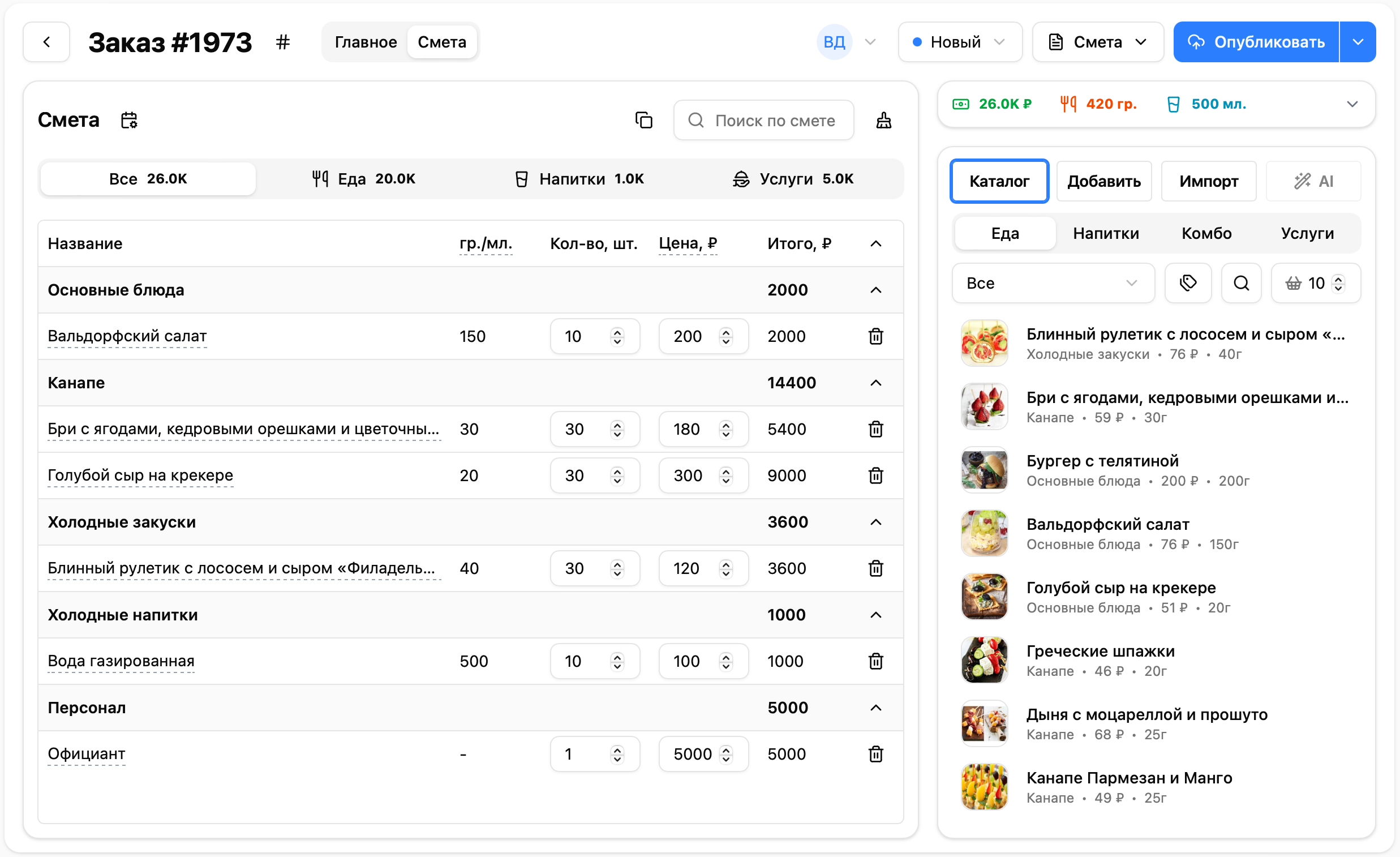
Смета
Верхнее меню
- Настройки (иконка календаря) — открывает диалог «Варианты и структура сметы» (доступно на тарифах «Про» и «Бизнес»)
- Выбор приема пищи — переключение между приемами пищи в многодневном мероприятии.
- Массовое редактирование — позволяет перейти в режим массового редактирования позиций в смете.
- Применить цены из каталога — кнопка с иконкой банкноты (слева от массового редактирования). Появляется, если в настройках каталога → Основное включена проверка цен и у части позиций цена в смете не совпадает с текущей ценой в каталоге. Открывает диалог «Применение новых цен»: отметьте нужные строки (по умолчанию выбраны все) и нажмите «Применить» — в смету подставятся актуальные цены из каталога; суммы по строкам пересчитаются.
- Поиск — поиск позиции в смете по названию.
- Очистка сметы — удаляет все позиции из сметы
- Кнопки фильтрации по категориям — Все / Еда / Напитки / Услуги / Бонусы для быстрой фильтрации позиций в смете. На вкладке отображается сумма по каждой категории.
Таблица с позициями
В таблице отображаются текущие позиции в смете, сгруппированные по подкатегориям.
Для каждой позиции отображается:
- Название - по нажатию на него в диалоговом окне можно изменить название или указать комментарий поваров, который будет отображаться во внутренней смете.
- гр./мл. - выход позиции в граммах/миллилитрах. По нажатию на столбец можно переключиться на режим “выход позиции на человека” и “общий вес/объем позиции”.
- Кол-во, шт. - количество позиции.
- Цена - цена позиции. По нажатию на столбец можно переключиться на режим “себестоимость” (доступно на тарифах “Про” и “Бизнес”). Если включена проверка цен в каталоге и цена в смете отличается от цены в каталоге, поле цены подсвечивается оранжевой рамкой; рядом появляется значок предупреждения — при наведении показана текущая цена в каталоге.
- Удаление — удаление позиции из сметы.
Массовое редактирование
После включения режима массового редактирования отмечайте нужные строки в таблице чекбоксами, затем откройте меню по кнопке «Выбрано: N».
Изменить цену и Изменить количество открывают панель: выберите режим (+/- значение, +/- % или новое значение), введите число и нажмите «Применить» (галочка). «Отмена» закрывает панель без применения.
В том же меню доступно «Удалить» — без дополнительного диалога удаляет все выбранные позиции из сметы; показывается уведомление «Удалено» с числом позиций.
Перенести и Дублировать отображаются только для многодневных смет: когда в заказе задана структура дней и приёмов пищи и вашему тарифу доступны многодневные мероприятия. Пункты «Перенести» и «Дублировать» открывают подменю со списком дней и приёмов (как при переключении приёма пищи над таблицей). Текущий приём пищи в списке недоступен — перенос и копирование выполняются только в другие приёмы. Если ничего не выбрано, эти пункты неактивны.
- Перенести — выбранные строки переходят в указанный приём пищи (в текущем приёме они исчезают).
- Дублировать — в указанный приём добавляются копии выбранных строк; строки в текущем приёме остаются.
Если в целевом приёме уже есть позиция из каталога с тем же товаром или той же услугой (совпадает привязка к каталогу), новая порция количества присоединяется к существующей строке: количество и сумма пересчитываются, отдельная дублирующая строка не создаётся. Для позиций без привязки к товару/услуге из каталога объединение не выполняется — строки переносятся или копируются отдельно.
После Перенести или Дублировать показывается уведомление: при объединении с уже существующей строкой — «Количество обновлено» с указанием, как изменилось количество; если объединения не было — «Перенесено» или «Дублировано» с числом затронутых позиций. Если часть строк объединилась, а часть перенесена отдельно, в тексте уведомления это отражается отдельной строкой.
Чтобы выйти из режима массового редактирования, нажмите кнопку «Выйти из режима массового редактирования» (отдельная иконка справа от кнопки «Выбрано:»).
Добавление позиций
В правой панели есть три вкладки:
Каталог
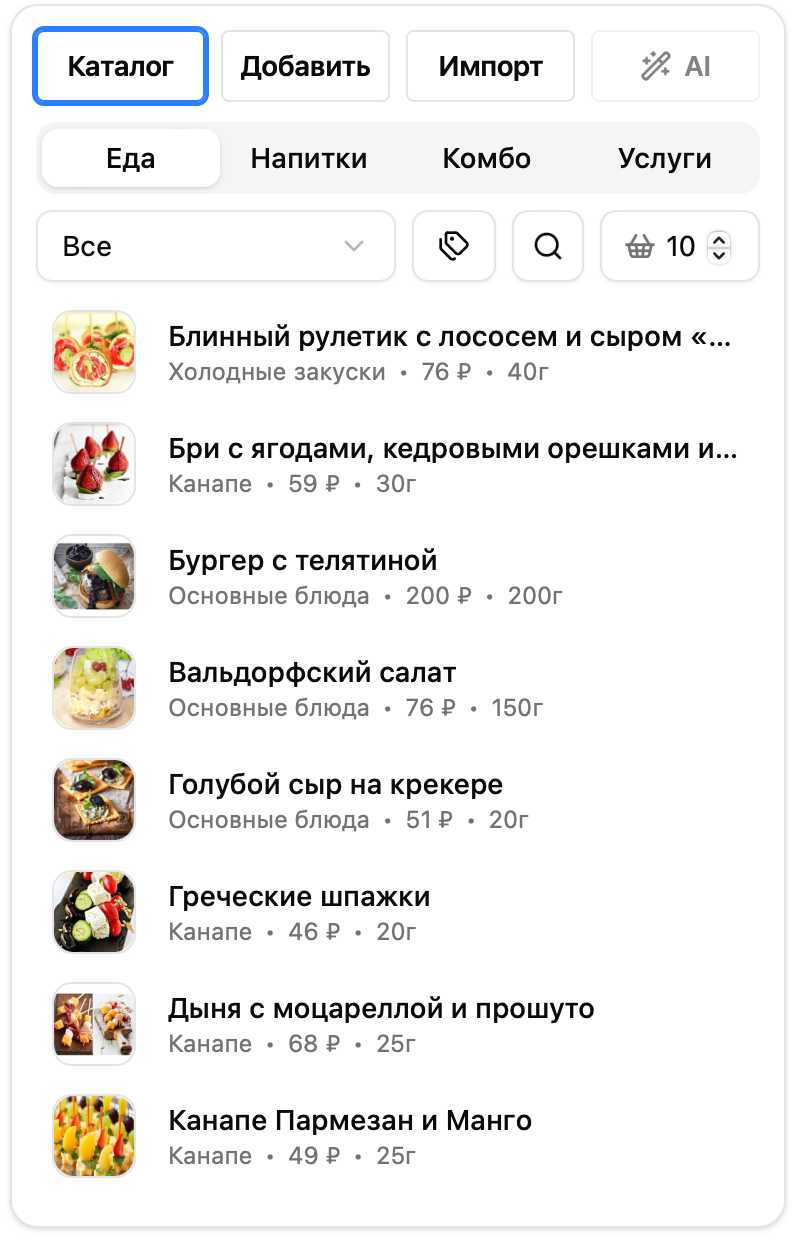
Данный режим позволяет добавлять позиции из каталога товаров и услуг.
Если в компании настроены прайс-листы, рядом с вкладкой «Каталог» отображается цветной индикатор и стрелка — по нажатию можно выбрать «Базовый» прайс-лист (цены из карточки товара/услуги) или любой дополнительный список. Выбор сохраняется в заказе. В каталоге показываются только позиции, для которых в выбранном списке задана цена; при добавлении в смету подставляется цена из этого списка.
Вверху можно выбрать категорию (еда, напитки, комбо, услуги), ниже — подкатегорию или теги для фильтрации, а также найти нужную позицию по названию. У тегов режим Все, Любой или Без. Если включены закупки, на вкладках еды, напитков и комбо та же кнопка открывает и фильтр по ингредиентам с тем же режимом.
Справа от кнопки поиска — сортировка каталога. На кнопке отображается иконка текущего режима; в списке можно выбрать:
- По алфавиту (А→Я) — по умолчанию;
- По алфавиту (Я→А);
- По возрастанию стоимости или по убыванию стоимости;
- По возрастанию рентабельности или по убыванию рентабельности — только на тарифах с учётом себестоимости («Про» и «Бизнес»).
Рядом задаётся количество добавляемых позиций: при клике по позиции в смету добавляется это число единиц (если позиция уже есть в текущем приёме пищи, количество увеличится на это значение).
В строке каждой позиции в каталоге показаны подкатегория, цена и выход (для товаров). На тарифах с учётом себестоимости, если у позиции указана себестоимость, дополнительно отображается рентабельность в процентах.
Поведение по умолчанию и то, хранится ли число отдельно для товаров (вкладки «Еда», «Напитки», «Комбо») и для услуг, настраивается в Настройках пользователя → Конструктор смет. Обычно для товаров по умолчанию подставляется количество гостей из заказа, для услуг — 1; при раздельном режиме поле для товаров и для услуг запоминается независимо (например, после правки «10» на еде и «5» на услугах при переключении вкладок возвращаются соответствующие значения).
Добавить
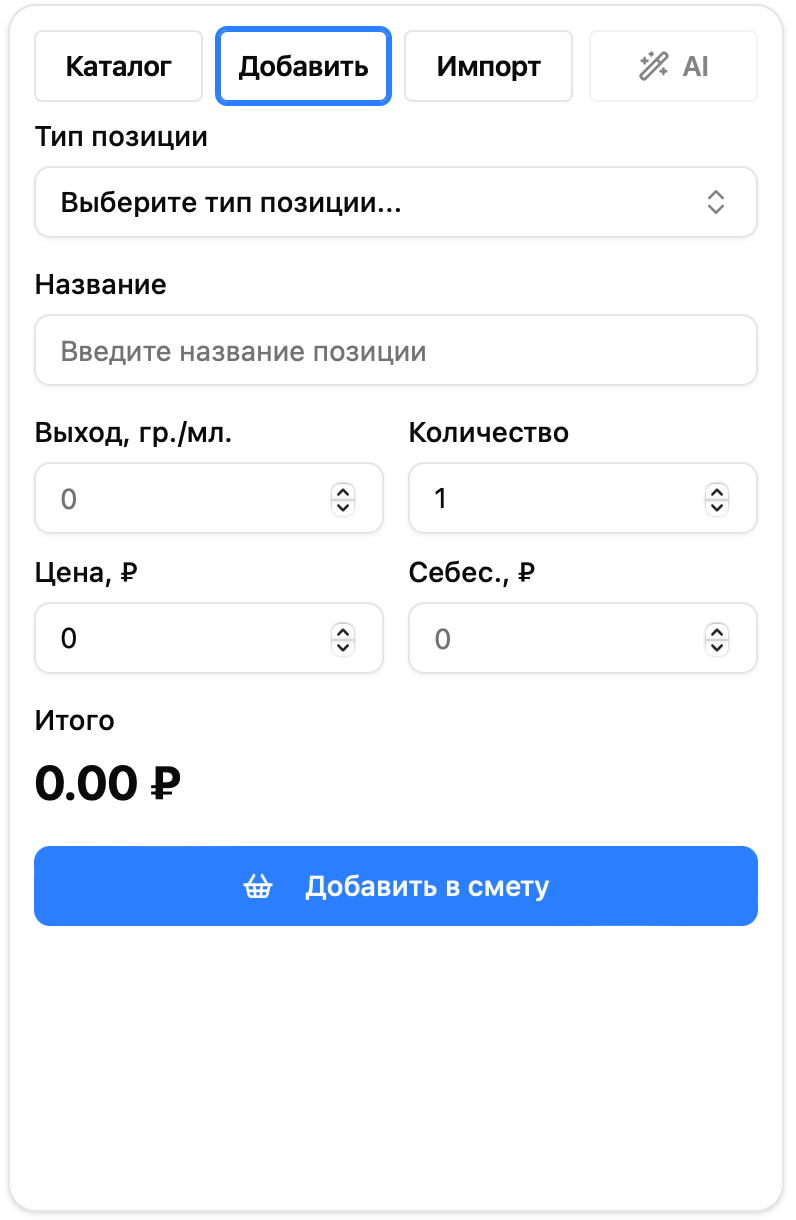
Добавление позиции вручную, без привязки к позиции из каталога - это подходит для добавления разовых позиций. В форме указывается название, выход, цена, количество, себестоимость. После нажатия на кнопку «Добавить в смету» позиция будет добавлена в текущую смету.
Данный режим можно использовать для добавления так называемых “Бонусов” - позиций, которые идут в подарок клиенту и не влияют на итоговую стоимость. В поле Тип позиции выбирается “Бонус”, а в поле Название указывается название бонуса. В КП данная позиция будет отображаться в отдельном блоке “Бонусы” и вместо цены будет указано “Бесплатно”.
Импорт
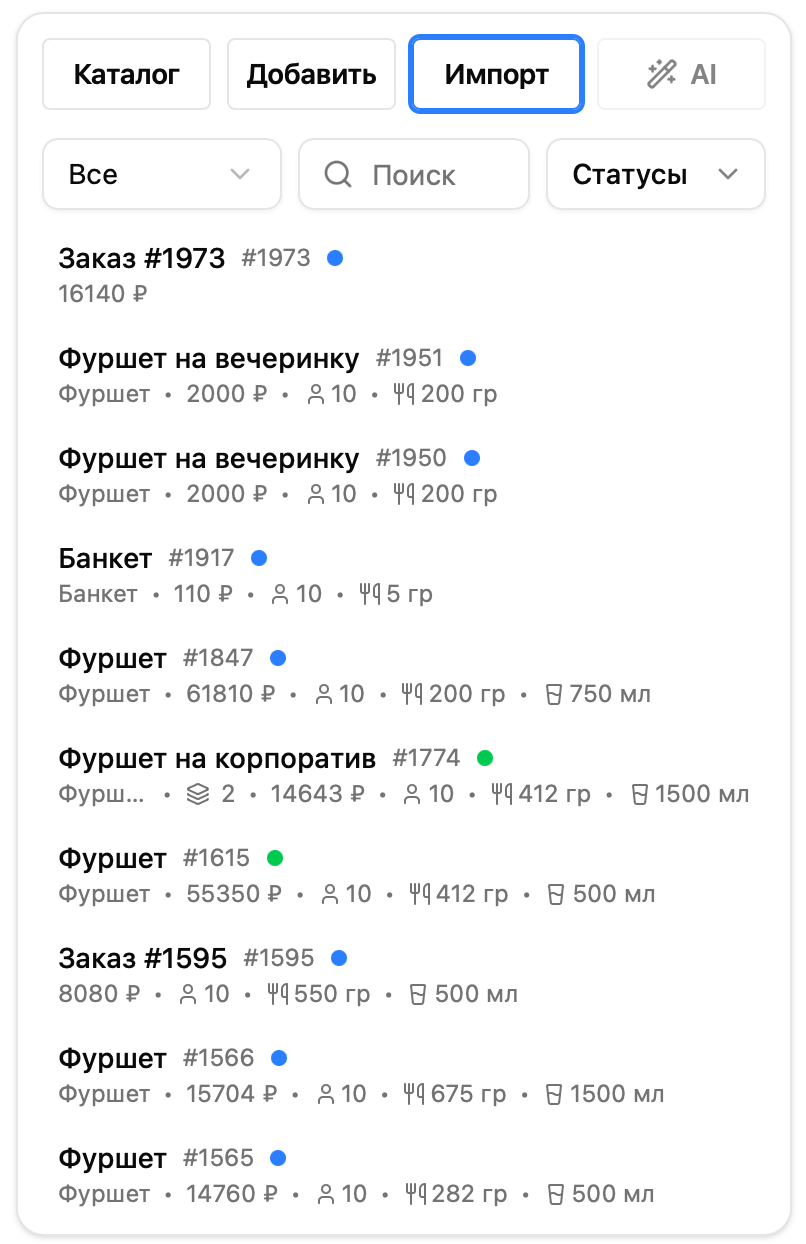
С помощью этого режима можно быстро перенести позиции из другого заказа в редактируемую смету. Вверху доступны фильтры: тип сервиса, поиск по названию (не менее трёх символов, если поле не пустое) и статусы заказов. Список подгружается постранично при прокрутке.
Заказ с одним приёмом пищи (обычная смета без нескольких приёмов в источнике): нажмите на строку заказа — откроется подтверждение; после «Добавить» все позиции попадут в текущий выбранный приём пищи в этом заказе (как при добавлении из каталога).
Заказ с несколькими приёмами пищи (в источнике задана структура дней и приёмов): после выбора заказа откроется диалог «Сопоставление приёмов пищи». Для каждого приёма пищи в исходном заказе показана строка: слева — день и приём (как в источнике), стрелка, справа — выпадающий список приёмов текущего заказа (сгруппирован по дням, с подсказками по гостям и времени, как в выборе приёма на смете). В списке также есть пункт «Не импортировать» — позиции этого приёма источника в смету не попадут.
По умолчанию приёмы источника сопоставляются по порядку с приёмами текущего заказа (первый с первым, второй со вторым и т.д.). Если в источнике приёмов больше, чем в текущем заказе, для «лишних» строк по умолчанию выставляется «Не импортировать» — при необходимости назначение можно изменить. После «Импортировать» позиции распределяются по выбранным приёмам.
Если цены в каталоге изменились (включена проверка цен и у импортируемых позиций цена в исходном заказе не совпадает с текущей ценой в каталоге), после подтверждения импорта откроется диалог «Выберите, какие использовать цены»:
- В таблице показаны позиции с расхождением: название, цена в заказе (из импортируемого заказа) и цена в каталоге (актуальная).
- Отмена — импорт не выполняется.
- Цены из заказа — в смету попадут цены, как в импортируемом заказе.
- Цены из каталога — в смету подставятся актуальные цены из каталога (рекомендуется, если каталог уже обновлён).
Сводка
В свернутом виде в сводке отображается:
- Итоговая стоимость
- Выход еды на человека
- Выход напитков на человека

В случае многодневного мероприятия, в сводке отображаются данные по текущему приёму пищи. Выходы на человека рассчитываются по количеству гостей, указанному для данного приёма пищи; если оно не задано — используется общее количество гостей из заказа. Если приёмов пищи несколько, значения в свёрнутой сводке и выходы на человека в развёрнутой сводке подчёркнуты пунктиром: наведите курсор, чтобы увидеть итог по разделу и текущему приёму пищи, а если вариантов два и больше — ещё и по текущему варианту.
При наведении на иконку раскрытия информации отображается:
- Цена на человека
- Выход еды на человека
- Выход напитков на человека
- Стоимость меню, услуг и итоговая стоимость
- Себестоимость и рентабельность меню, услуг и итоговая себестоимость и рентабельность заказа (только для тарифов “Про” и “Бизнес”)
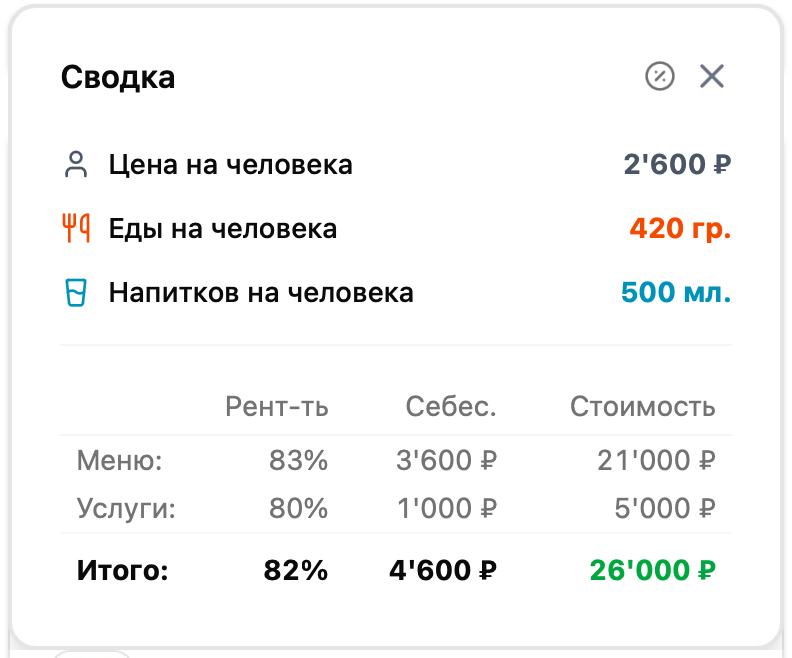
Для многодневных мероприятий отображаются данные по всем приёмы пищи и дням, а текущий прием пищи выделяется синим цветом.
В сводке также отображается кнопка “Настройки цены” для изменения модификаторов цены.
Сложные сметы
Для многодневных мероприятий, нескольких приёмов пищи и нескольких вариантов сметы на выбор клиента используйте настройку «Варианты и структура сметы» (кнопка с иконкой календаря над таблицей на вкладке «Смета»). Подробная инструкция — на отдельной странице: Варианты и структура сметы.
Настройки цены
Диалог «Настройки цены» открывается по кнопке Настройки цены в блоке сводки на вкладке «Смета». Если в заказе несколько вариантов, диалог также можно открыть из карточки варианта в «Варианты и структура сметы» — по ссылке «Настройки цены» или по значку со значениями модификаторов рядом с суммой.
Он позволяет изменять итоговую стоимость заказа с помощью модификаторов цены (скидки и наценки).
Если вариантов два и больше, в шапке диалога есть переключатель настроек цены для вариантов:
- Общие (по умолчанию) — одни и те же модификаторы применяются ко всем вариантам. Переключатель варианта справа меняет только предпросмотр: можно посмотреть, как общие настройки применятся на разные сметы.
- Разные — у каждого варианта свой набор модификаторов. Переключатель варианта переключает, какие настройки вы редактируете. В коммерческом предложении у каждого варианта будет своя итоговая цена.
При переключении с «Разные» на «Общие»: если настройки у всех вариантов одинаковые, они станут общими автоматически. Если отличаются — откроется окно, где нужно выбрать, настройки какого варианта применить ко всем.
В верхней части диалога отображается разбивка суммы сметы по категориям: Еда, Напитки, Меню, Услуги и Итого. Эти значения используются как база для расчёта модификаторов.
Ниже можно изменять итоговую стоимость заказа, делая скидки или наценки, с помощью модификаторов цены. Чтобы добавить модификатор, нажмите Добавить модификатор цены внизу слева и выберите один из вариантов:
- Включить в стоимость позиций — скидка или наценка в процентах распределяется по ценам позиций сметы (в коммерческом предложении отдельной строкой не показывается). Подходит, когда нужно изменить цены блюд или услуг, а не добавить строку «Скидка» в итог.
- Добавить отдельной строкой — классический модификатор: в смете и в КП появляется отдельная строка (например, «Сервисный сбор» или «Скидка 10%»).
Карточки двух типов отличаются подписью сверху и цветом: встроенные в стоимость — с голубым фоном.
Для встроенного модификатора доступен только процент и база Итого, Еда, Напитки, Меню или Услуги (без «Предыдущая цена»). Одновременно можно задать не больше одного встроенного модификатора на каждую базу без пересечения (например, нельзя одновременно «Итого» и «Еда»).
В таблице сметы при активном встроенном модификаторе вы редактируете базовую цену позиции; под полем показывается итоговая цена с учётом процента (стрелка →).
В каждом модификаторе задаются:
| Поле | Описание |
|---|---|
| Тип | «Скидка» (уменьшает сумму) или «Наценка» (увеличивает). |
| Значение | Число. Для строки «отдельной строкой» режим задаётся кнопкой рядом с полем: Процент (%) или Значение (₽). Для встроенного в стоимость — только процент. |
| База | От какой суммы считается модификатор: Итого, Еда, Напитки, Меню, Услуги. У всех кроме первого доступна также Предыдущая цена — сумма после применения предыдущих модификаторов. |
| Название | Произвольное название (например, «Скидка 10%», «Сервисный сбор») для отображения в смете. |
Можно указаывать несколько модификаторов, они будут применены последовательно.
В карточке модификатора показываются рассчитанное Изменение (в рублях) и Новая цена после применения этого модификатора.
Внизу диалога отображается Итоговая цена и разница с исходной суммой (зелёным — увеличение, красным — уменьшение).
Чтобы применить модификаторы, нажмите на кнопку «Сохранить». После этого в Сводке будет отображаться новая итоговая стоимость заказа.
Пример использования
Допустим, итоговая сумма по смете составляет 100 000 ₽:
- Добавьте модификатор «Скидка», режим «Процент», значение
10, база «Итого» → изменение −10 000 ₽, новая цена 90 000 ₽. - Добавьте модификатор «Сервисный сбор», тип «Наценка», режим «Процент», значение
5, база «Предыдущая цена» → изменение +4 500 ₽, итоговая цена 94 500 ₽.
Порядок модификаторов важен: перестановка перетаскиванием пересчитает все последующие значения.
Верхнее меню страницы
- Кнопка «Назад» — возврат к списку или к предыдущей странице.
- Номер заказа - автоматически формируемый номер заказа. Также можно указать свой внутренний номер заказа, нажав на иконку решетки
- Ответственный — выбор менеджера из списка пользователей.
- Статус — черновик, новый, отправлен, подтверждён, выполнен, потерян. Если для выбранного статуса в Настройки → Заказы → Поля заданы обязательные поля, сменить статус можно только после их заполнения.
- Кнопка «Активность» — открывает ленту событий по заказу (см. ниже). Доступна только для уже сохранённых заказов.
- Кнопка «Смета» — при наличии опубликованной сметы: открыть, скопировать ссылку, скачать Excel. При наличии внутренней сметы - открыть внутреннюю смету, скопировать ссылку.
Публикация и сохранение
Чтобы сохранить заказ, существует два способа:
- Опубликовать — сохраняет заказ, формирует КП в виде мини-сайта и Excel, публикует его и показывает ссылку на КП в диалоговом окне. Подробнее о публикации КП можно узнать здесь.
- Сохранить без публикации — сохраняет заказ без публикации.
Если в Настройки → Заказы → Поля для статуса заданы обязательные поля, их нужно заполнить до смены статуса, сохранения или публикации. Такие поля отмечены звёздочкой. Если чего-то не хватает, появится сообщение со списком полей, и действие не выполнится.
Активность заказа
Кнопка «Активность» открывает боковую панель с историей изменений заказа. Вверху можно переключить вид ленты: Все, События или Версии.
В ленте показываются:
- создание заказа;
- изменения состава сметы (версии) с разницей по сумме и признаком публикации;
- смена статуса и ответственного;
- изменения основных полей (название, адрес и т.п.) и дополнительных полей компании;
- добавление, изменение и удаление платежей;
- публикация сметы без изменений состава;
- комментарии команды - внизу панели можно написать комментарий и нажать «Отправить» — он сразу появится в ленте.
Версии сметы
При сохранении, которое меняет состав (позиции, цены, настройки цены или структуру сметы/вариантов), создаётся новая версия. Публикация вместе с изменением состава отмечается в той же записи. Если опубликовать без изменений состава, в ленте появится отдельная запись без новой версии.
В карточке версии — в том числе при создании заказа — можно раскрыть список изменений: настройки цены, варианты и структура сметы, затем позиции.
Кнопка «Вернуться к этой версии» загружает состав выбранной версии в открытый редактор — после этого проверьте, при необходимости измените смету и опубликуйте заказ.
Если текущая версия сметы ещё не опубликована (была сохранена без публикации), вверху панели показывается предупреждение.
Создание и редактирование смет с телефона
Экран изменения смет полностью адаптирован под мобильные устройства. Подробнее о том, как редактировать сметы с телефона, рассказывается в видео: