Создание и редактирование заказа
Страница заказа позволяет создавать новый или редактировать существующий заказ: новый заказ открывается по кнопке «Создать», существующий — по клику на строку в списке заказов.
Вкладки
Страница разделена на две вкладки:
- Главное — общие данные мероприятия, клиента, а также сводные данные по заказу
- Смета — клиентская смета
Вкладка «Главное»
Блок «Мероприятие»
- Тип сервиса — фуршет, банкет, доставка и др.
- Тип мероприятия — корпоратив, свадьба, конференция и т.п.
- Название — используется в качестве заголовка КП. При выборе типа сервиса и мероприятия формируется автоматически, но его всегда можно заменить.
- Гостей — количество гостей. Если указано, при составлении сметы и в КП будут рассчитываться выходы еды и напитков на человека
- Бюджет — планируемый бюджет. Если указан, будет отображаться в сводке.
- Место проведения — адрес или название места проведения
- Начало мероприятия и Конец мероприятия — дата и время начала и окончания мероприятия
- Примечания — произвольные заметки о мероприятии, пожелания клиента и др.
Блок «Клиент»
- Компания — выбор из списка или создание новой (кнопка «+»).
- Контакт — выбор контакта, привязанного к выбранной компании. Можно создать новый контакт (кнопка «+»).
Блок «Производство»
- Дата производства — дата, когда должен быть приготовлен заказ. Используется во внутренней смете.
Блок «Платежи»
Если учёт платежей включён в Настройках → Финансы, на странице заказа отображается блок Платежи. В нём можно:
- Просматривать сумму оплаченных средств и долю от итоговой стоимости (круговой индикатор)
- Добавлять платёж — кнопка «+» (доступна, пока заказ не оплачен полностью)
- Редактировать платёж — иконка карандаша
- Удалять платёж — иконка корзины
Для каждого платежа указываются сумма, дата, счёт (если настроены счета оплаты) и примечания.
Вкладка «Смета»
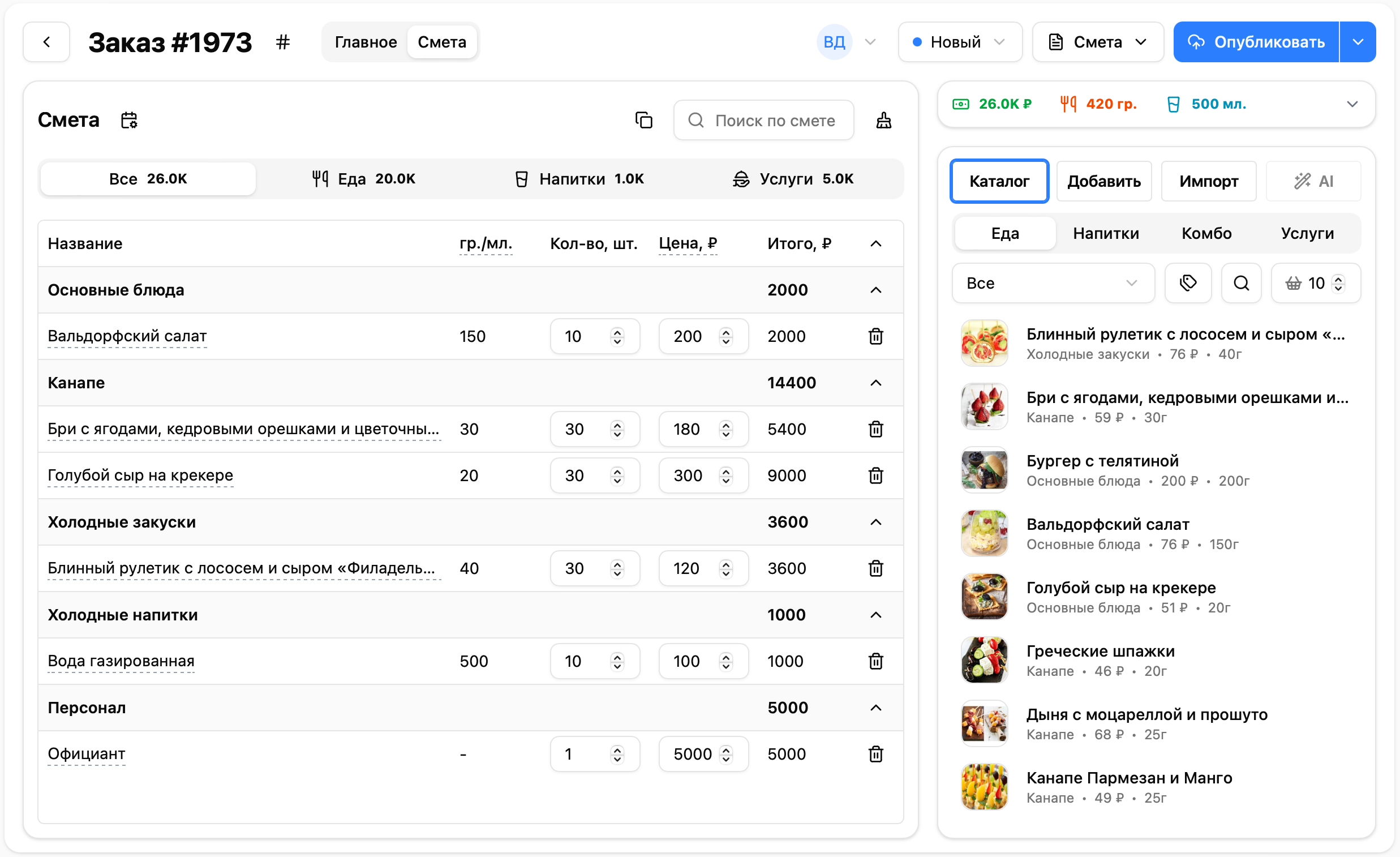
Смета
Верхнее меню
- Настройка многодневного мероприятия — открывает диалог для настроек структуры многодневного мероприятия (доступно на тарифах “Про” и “Бизнес”)
- Выбор приема пищи — переключение между приемами пищи в многодневном мероприятии.
- Массовое редактирование — позволяет перейти в режим массового редактирования позиций в смете.
- Поиск — поиск позиции в смете по названию.
- Очистка сметы — удаляет все позиции из сметы
- Кнопки фильтрации по категориям — Все / Еда / Напитки / Услуги / Бонусы для быстрой фильтрации позиций в смете. На вкладке отображается сумма по каждой категории.
Таблица с позициями
В таблице отображаются текущие позиции в смете, сгруппированные по подкатегориям.
Для каждой позиции отображается:
- Название - по нажатию на него в диалоговом окне можно изменить название или указать комментарий поваров, который будет отображаться во внутренней смете.
- гр./мл. - выход позиции в граммах/миллилитрах. По нажатию на столбец можно переключиться на режим “выход позиции на человека” и “общий вес/объем позиции”.
- Кол-во, шт. - количество позиции.
- Цена - цена позиции. По нажатию на столбец можно переключиться на режим “себестоимость” (доступно на тарифах “Про” и “Бизнес”)
- Удаление — удаление позиции из сметы.
Массовое редактирование
После включение режима массового редактирования можно выбрать несколько позиций и изменить их количество или цену. Для этого необходимо выделить позиции, затем нажать на кнопку “Выбрано:” и выбрать тип изменения (цена или количество), режим (добавить, процент, установить) и значение. После нажатия на кнопку “Применить” изменения будут применены к выбранным позициям.
Чтобы выйти из режима массового редактирования, необходимо нажать на соответствующую кнопку в верхнем правом углу.
Добавление позиций
В правой панели есть три вкладки:
Каталог
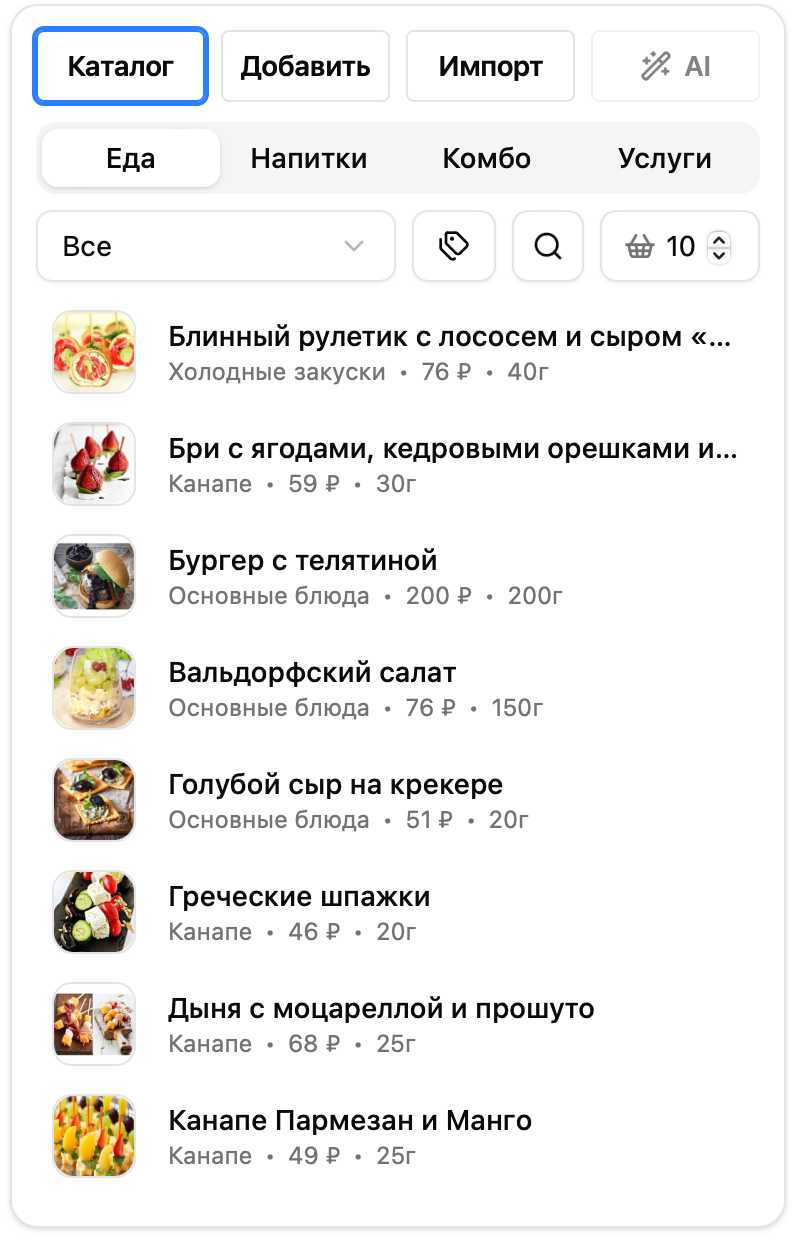
Данный режим позволяет добавлять позиции из каталога товаров и услуг.
Вверху можно выбрать категорию (еда, напитки, комбо, услуги), ниже - подкатегорию или теги для фильтрации, а также можно найти нужную позицию по названию.
Справа от кнопки поиска задаётся количество добавляемых позиций: при клике по позиции в смету добавляется это число единиц (если позиция уже есть в текущем приёме пищи, количество увеличится на это значение).
Поведение по умолчанию и то, хранится ли число отдельно для товаров (вкладки «Еда», «Напитки», «Комбо») и для услуг, настраивается в Настройках пользователя → Конструктор смет. Обычно для товаров по умолчанию подставляется количество гостей из заказа, для услуг — 1; при раздельном режиме поле для товаров и для услуг запоминается независимо (например, после правки «10» на еде и «5» на услугах при переключении вкладок возвращаются соответствующие значения).
Добавить
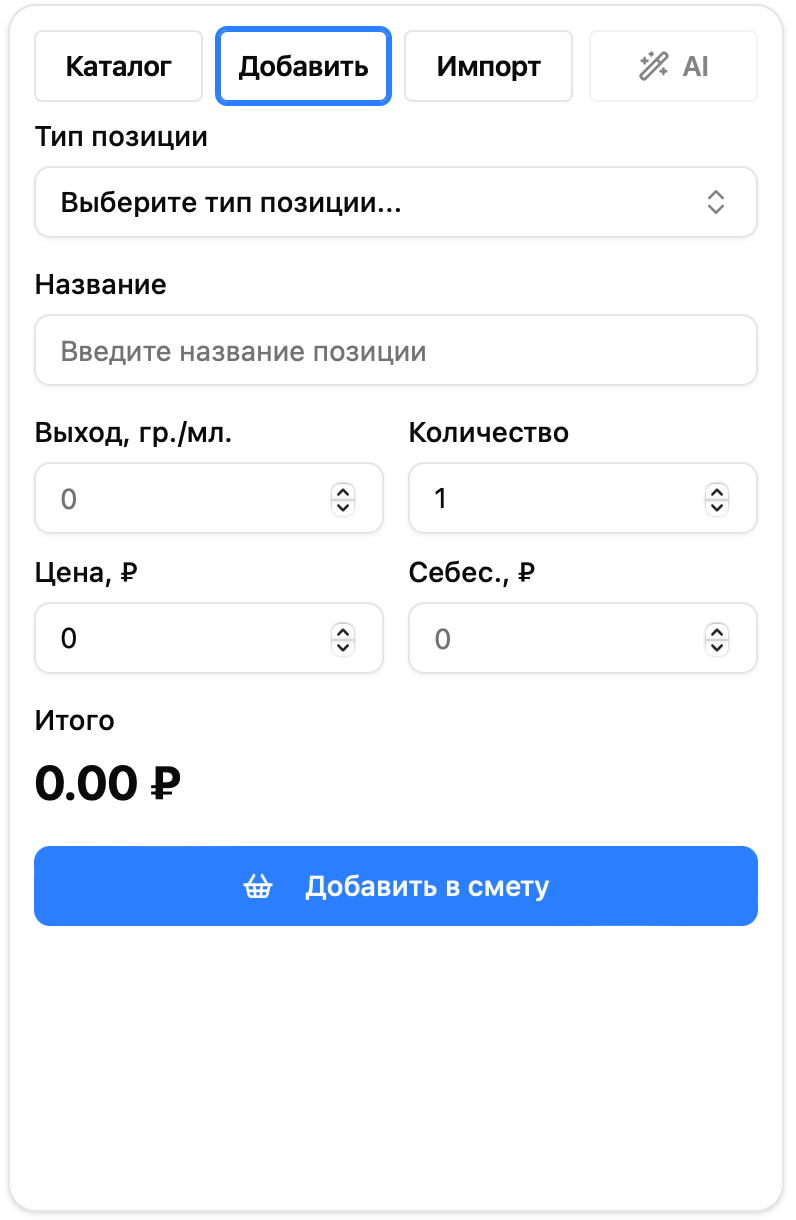
Добавление позиции вручную, без привязки к позиции из каталога - это подходит для добавления разовых позиций. В форме указывается название, выход, цена, количество, себестоимость. После нажатия на кнопку «Добавить в смету» позиция будет добавлена в текущую смету.
Данный режим можно использовать для добавления так называемых “Бонусов” - позиций, которые идут в подарок клиенту и не влияют на итоговую стоимость. В поле Тип позиции выбирается “Бонус”, а в поле Название указывается название бонуса. В КП данная позиция будет отображаться в отдельном блоке “Бонусы” и вместо цены будет указано “Бесплатно”.
Импорт
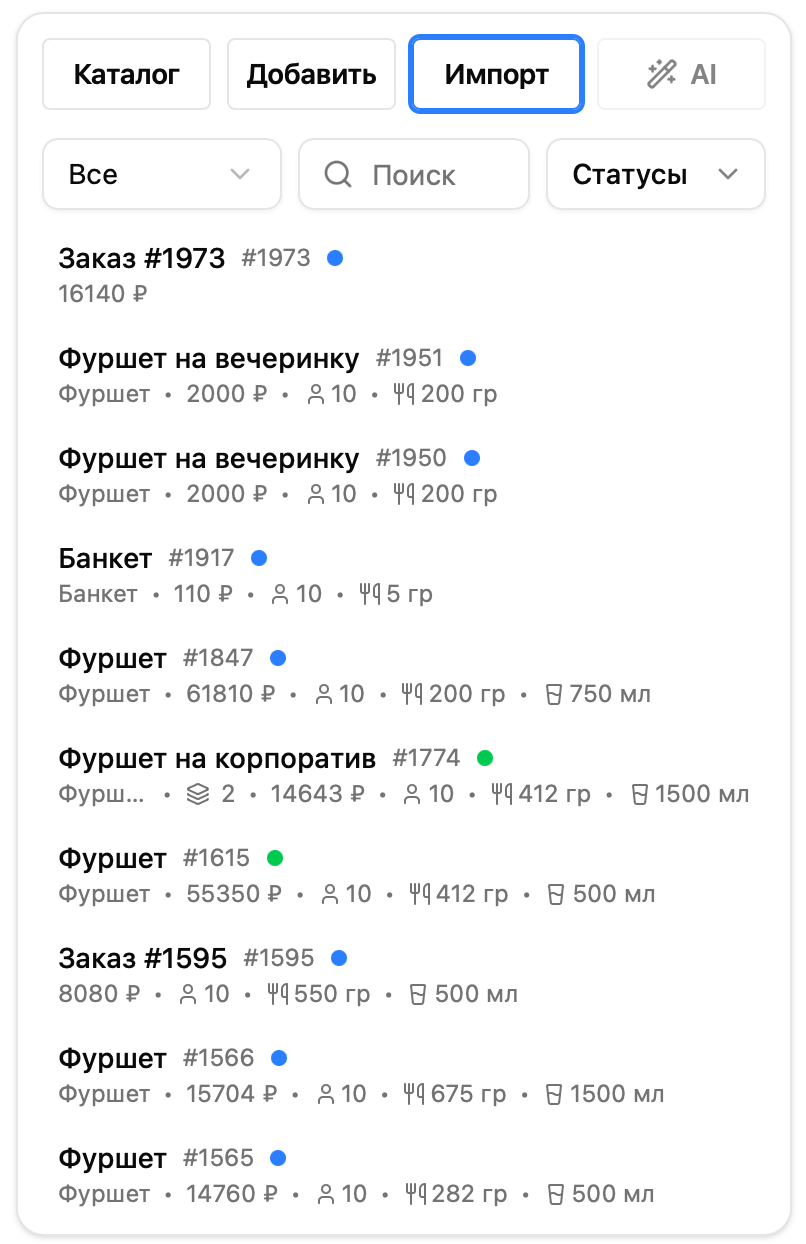
С помощью этого режима можно быстро добавить позиции из другого заказа. В списке найдите нужный заказ и нажмите на него — позиции будут добавлены в текущий приём пищи.
Важно: при импорте из заказа, состоящего из нескольких приемов пищи, все позиции из всех приемов пищи будут добавлены в текущий прием пиши.
Сводка
В свернутом виде в сводке отображается:
- Итоговая стоимость
- Выход еды на человека
- Выход напитков на человека

В случае многодневного мероприятия, в сводке отображаются данные по текущему приёму пищи. Выходы на человека рассчитываются по количеству гостей, указанному для данного приёма пищи; если оно не задано — используется общее количество гостей из заказа.
При наведении на иконку раскрытия информации отображается:
- Цена на человека
- Выход еды на человека
- Выход напитков на человека
- Стоимость меню, услуг и итоговая стоимость
- Себестоимость и рентабельность меню, услуг и итоговая себестоимость и рентабельность заказа (только для тарифов “Про” и “Бизнес”)
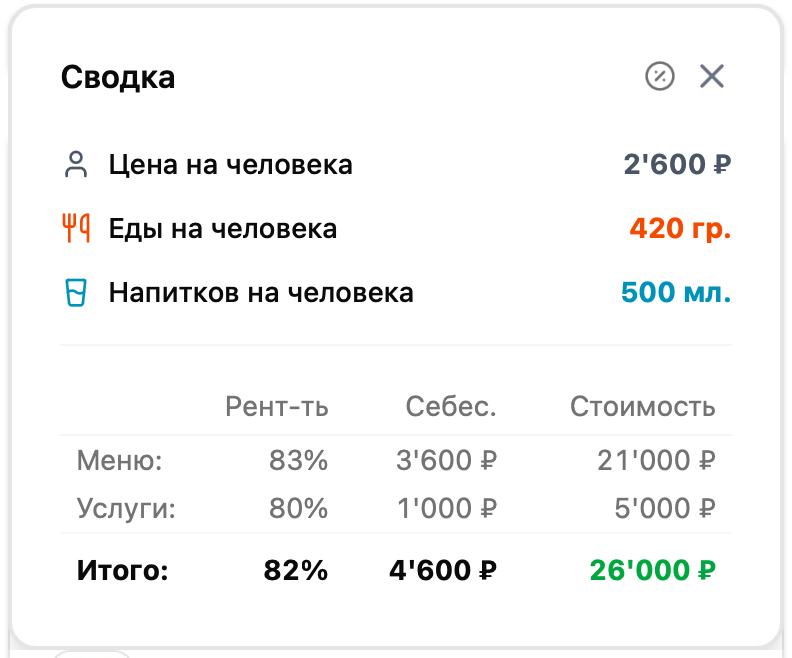
Для многодневных мероприятий отображаются данные по всем приёмы пищи и дням, а текущий прием пищи выделяется синим цветом.
В сводке также отображается кнопка “Настройки цены” для изменения модификаторов цены.
Сложные сметы
В сервисе можно создавать сметы, состоящие из нескольких разделов - например, это можно использоваться для многодневных мероприятий, состоящих из нескольких дней и приёмов пищи. Для мероприятий на несколько дней:
- Нажмите «Настроить дни и приёмы пищи».
- Добавьте дни (например, «День 1», «День 2»).
- В каждом дне добавьте приёмы пищи (например, «Завтрак», «Обед», «Ужин»).
- При необходимости укажите время приёма пищи.
- При необходимости укажите количество гостей для конкретного приёма пищи — если оно отличается от общего числа гостей в заказе. Это значение будет использоваться при расчёте выходов на человека в сводке и в КП.
- Сохраните структуру.
После сохранения позиции можно добавлять к конкретному дню и приёму пищи. Выбор приёма пищи осуществляется в выпадающем списке над списком позиций.
Настройки цены
Диалог «Настройки цены» открывается по кнопке Настройки цены в блоке сводки на вкладке «Смета». Он позволяет изменять итоговую стоимость заказа с помощью модификаторов цены (скидки и наценки).
В верхней части диалога отображается разбивка суммы сметы по категориям: Еда, Напитки, Меню, Услуги и Итого. Эти значения используются как база для расчёта модификаторов.
Ниже можно изменять итоговую стоимость заказа, делая скидки или наценки, с помощью модификаторов цены. Чтобы добавить модификатор, нажмите на кнопку «Добавить модификатор цены» внизу слева.
В каждом модификаторе задаются:
| Поле | Описание |
|---|---|
| Тип | «Скидка» (уменьшает сумму) или «Наценка» (увеличивает). |
| Значение | Число. Режим задаётся кнопкой рядом с полем: Процент (%) — доля от базы; Значение (₽) — фиксированная сумма в рублях. |
| База | От какой суммы считается модификатор: Итого, Еда, Напитки, Меню, Услуги. У всех кроме первого доступна также Предыдущая цена — сумма после применения предыдущих модификаторов. |
| Название | Произвольное название (например, «Скидка 10%», «Сервисный сбор») для отображения в смете. |
Можно указаывать несколько модификаторов, они будут применены последовательно.
В карточке модификатора показываются рассчитанное Изменение (в рублях) и Новая цена после применения этого модификатора.
Внизу диалога отображается Итоговая цена и разница с исходной суммой (зелёным — увеличение, красным — уменьшение).
Чтобы применить модификаторы, нажмите на кнопку «Сохранить». После этого в Сводке будет отображаться новая итоговая стоимость заказа.
Пример использования
Допустим, итоговая сумма по смете составляет 100 000 ₽:
- Добавьте модификатор «Скидка», режим «Процент», значение
10, база «Итого» → изменение −10 000 ₽, новая цена 90 000 ₽. - Добавьте модификатор «Сервисный сбор», тип «Наценка», режим «Процент», значение
5, база «Предыдущая цена» → изменение +4 500 ₽, итоговая цена 94 500 ₽.
Порядок модификаторов важен: перестановка перетаскиванием пересчитает все последующие значения.
Верхнее меню страницы
- Кнопка «Назад» — возврат к списку или к предыдущей странице.
- Номер заказа - автоматически формируемый номер заказа. Также можно указать свой внутренний номер заказа, нажав на иконку решетки
- Ответственный — выбор менеджера из списка пользователей.
- Статус — черновик, новый, отправлен, подтверждён, выполнен, потерян.
- Кнопка «Смета» — при наличии опубликованной сметы: открыть, скопировать ссылку, скачать Excel. При наличии внутренней сметы - открыть внутреннюю смету, скопировать ссылку.
Публикация и сохранение
Чтобы сохранить заказ, существует два способа:
- Опубликовать — сохраняет заказ, формирует КП в виде мини-сайта и Excel, публикует его и показывает ссылку на КП в диалоговом окне. Подробнее о публикации КП можно узнать здесь.
- Сохранить без публикации — сохраняет заказ без публикации.
Создание и редактирование смет с телефона
Экран изменения смет полностью адаптирован под мобильные устройства. Подробнее о том, как редактировать сметы с телефона, рассказывается в видео: